在Mac上进行Java开发时,经常需要根据不同的项目需求切换不同的JDK版本。本文将详细介绍几种在macOS上管理和切换JDK版本的常用方法,帮助开发者高效管理Java开发环境。
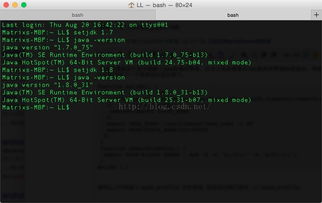
一、查看当前JDK版本
在开始切换之前,首先需要了解当前系统正在使用的JDK版本。打开终端,输入以下命令:`bash
java -version`
此命令将显示当前默认Java运行时环境的版本信息。
二、使用Homebrew安装和管理多个JDK版本
Homebrew是macOS上流行的包管理器,可以方便地安装和管理多个JDK版本。
1. 安装Homebrew(如未安装)`bash
/bin/bash -c "$(curl -fsSL https://raw.githubusercontent.com/Homebrew/install/HEAD/install.sh)"`
2. 安装多个JDK版本`bash
brew install openjdk@8 # 安装JDK 8
brew install openjdk@11 # 安装JDK 11
brew install openjdk@17 # 安装JDK 17`
3. 切换JDK版本
安装完成后,可以通过以下命令临时切换当前终端会话的JDK版本:`bash
export JAVAHOME=/usr/libexec/java</em>home -v 11 # 切换到JDK 11
export PATH=$JAVAHOME/bin:$PATH`
要使切换永久生效,可将上述命令添加到shell配置文件(如~/.zshrc或~/.bashprofile)中。
三、使用jenv工具管理JDK版本
jenv是一个专门用于管理多个Java环境的工具,可以轻松地在不同版本间切换。
1. 安装jenv`bash
brew install jenv`
2. 配置jenv
将以下内容添加到shell配置文件中:`bash
export PATH="$HOME/.jenv/bin:$PATH"
eval "$(jenv init -)"`
然后重新加载配置文件或重启终端。
3. 添加JDK到jenv`bash
jenv add /Library/Java/JavaVirtualMachines/jdk1.8.0_xxx.jdk/Contents/Home
jenv add /Library/Java/JavaVirtualMachines/jdk-11.0.xx.jdk/Contents/Home`
4. 切换JDK版本`bash
jenv global 11.0 # 设置全局默认版本为JDK 11
jenv local 1.8 # 在当前目录设置本地版本为JDK 8
jenv shell 17.0 # 设置当前shell会话的版本为JDK 17`
四、手动配置JAVA_HOME环境变量
如果您希望手动管理JDK版本,可以通过修改JAVA_HOME环境变量来实现。
1. 查找已安装的JDK路径`bash
/usr/libexec/java_home -V`
此命令将列出所有已安装的JDK版本及其安装路径。
2. 临时切换版本
在终端中直接设置JAVAHOME:`bash
export JAVAHOME=/usr/libexec/java<em>home -v 1.8
export PATH=$JAVAHOME/bin:$PATH`
3. 永久切换版本
在shell配置文件中添加:`bash
export JAVAHOME=/usr/libexec/java</em>home -v 11
export PATH=$JAVA_HOME/bin:$PATH`
五、使用IDE内置的JDK管理功能
大多数集成开发环境(如IntelliJ IDEA、Eclipse等)都提供了项目级别的JDK配置选项:
- 在IDE中打开项目设置
- 找到Java编译器或项目结构设置
- 选择或添加所需的JDK版本
- 为当前项目指定特定的JDK
这种方法不影响系统全局设置,只对当前项目生效。
六、注意事项
- 切换JDK版本后,建议使用
java -version验证切换是否成功。 - 某些应用程序可能需要重启才能识别新的JDK版本。
- 确保PATH环境变量的设置正确,避免出现命令找不到的情况。
- 定期清理不再需要的旧版本JDK,以节省磁盘空间。
通过以上方法,您可以灵活地在Mac上管理多个JDK版本,满足不同项目的开发需求。选择哪种方法取决于您的个人偏好和工作流程,推荐使用jenv或Homebrew进行统一管理,以提高效率并减少配置错误。